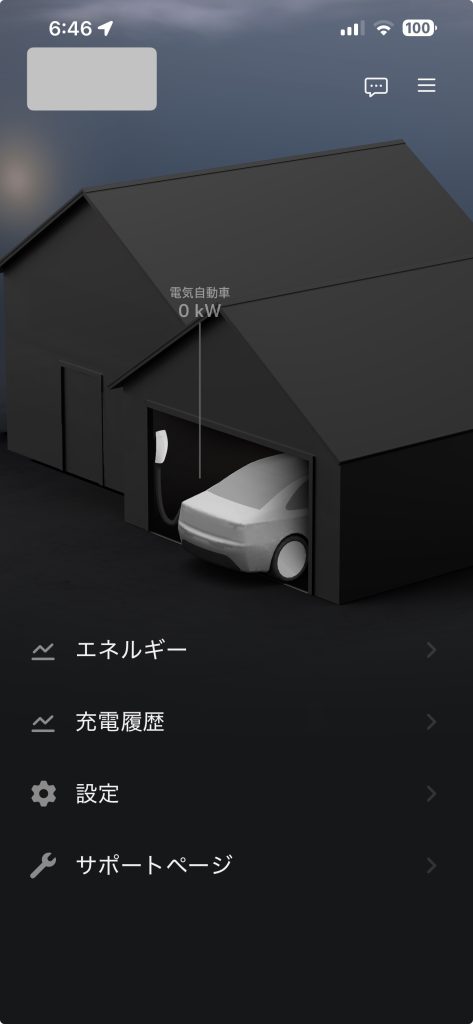
Screenshot1の画面に表示されている「0kW」は、ウォールコネクターの現在の出力(消費電力)をリアルタイムで示す数値です。充電が始まると、この数値が実際の充電出力に応じてリアルタイムに変化します。
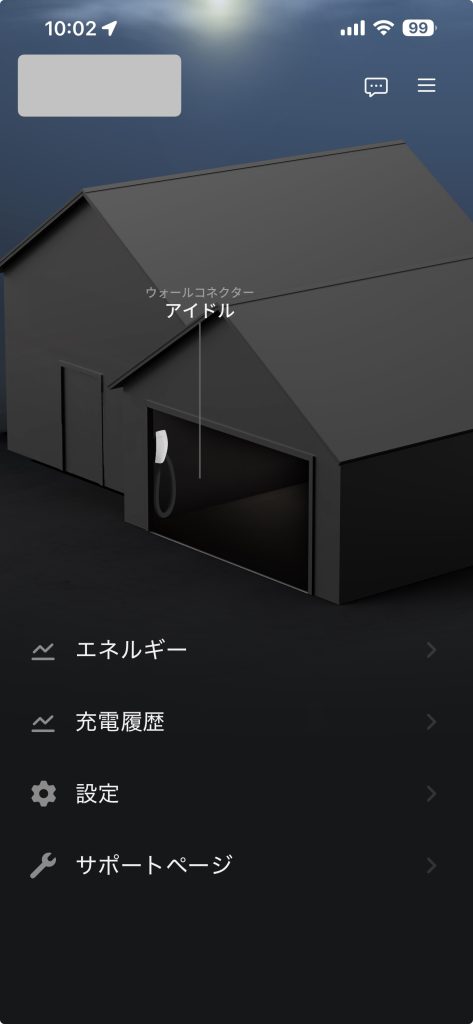
車両が接続されていない状態では、Screenshot2のようにガレージのイラストの中に車の姿はなく、ケーブルもただ垂れ下がっているだけの表示になります。車両を接続すると、イラストの中に接続中の車種が表示され、ケーブルが光ったような演出とともに、リアルタイムの出力(kW)が更新されていきます。
ウォールコネクターを物理的に車両から外してしまうと、Screenshot2のようにガレージが空の画像に切り替わり、ウォールコネクターは「アイドル」表示に変化します。
画面上部のラベル表記自体も切り替わります。Screenshot1では「電気自動車 0kW」と、車両側を主語にした表示になっているのに対し、Screenshot2では「ウォールコネクター アイドル」と、コネクター側を主語にした表示に変ります。
車が繋がっている間は「車が何kWで充電されているか」を、車が外れている間は「コネクター自体が今どういう状態か」を教えてくれる、というように、アプリが見せたい情報の焦点そのものが自動的に切り替わる作りになっています。
メニューの各項目について
画面下部には「エネルギー」「充電履歴」「設定」「サポートページ」の4つのメニューが並んでいます。それぞれ簡単に紹介します。
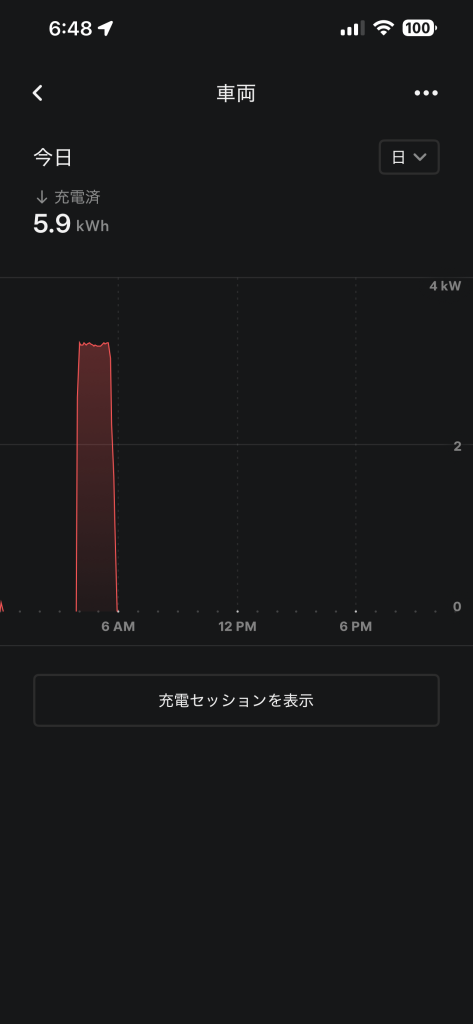
- エネルギー:自宅の電力の流れ(太陽光発電や蓄電池がある場合はその発電・放電量)を含めた、電力消費の全体像を確認できます。
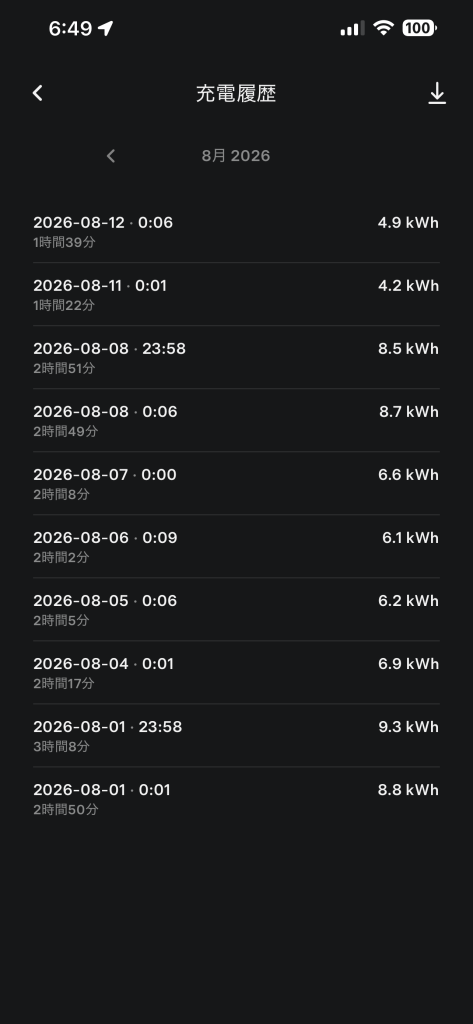
- 充電履歴:過去の充電セッションを一覧で確認できます。いつ、どれくらいの時間・電力量を充電したかを振り返ったり、データをダウンロードしたりすることも可能です。
- 設定:ウォールコネクター本体の各種設定に加え、充電のスケジュール(予約充電)もここから設定できます。深夜電力プランを契約している場合など、時間帯を指定して自動的に充電を開始させたい場合に便利です。
- サポートページ:Tesla公式のサポート記事やトラブルシューティングガイドに直接アクセスできます。接続がうまくいかない時など、困ったときはまずここを確認すると解決の糸口が見つかることが多いです。
著者について